Llega agosto, cierras el portátil… y durante dos semanas decenas de clientes, proveedores y compañeros te escriben sin saber que no vas a contestar. Unos se quedan esperando, otros insisten, alguno se enfada y unos cuantos se van a buscar a otro. Todo eso se evita con cinco minutos de configuración y un mensaje bien escrito.
Esta guía está pensada para que la hagas tú, sin depender de nadie. Cubrimos las cinco plataformas con las que trabajan el 95 % de las empresas españolas: Roundcube (el webmail que trae casi todo el hosting), Plesk, cPanel, Outlook / Microsoft 365 y Gmail / Google Workspace. Y añadimos lo que casi nadie cuenta: qué escribir, qué no escribir nunca y por qué a veces la autorespuesta no llega.
Actualizado a 2026
Las capturas y los nombres de menú corresponden a Roundcube 1.7, publicado en mayo de 2026, que renombra algunos apartados respecto a la rama 1.6. Si tu proveedor todavía usa 1.6.x, los pasos son idénticos: solo cambia «Configuración» por «Ajustes».
Qué es una respuesta automática (y qué no es)
Una respuesta automática —también llamada autorespuesta, vacation reply o fuera de la oficina— es una regla que vive en el servidor de correo y que contesta una sola vez por remitente con un texto fijo mientras está activa. No reenvía nada, no borra nada y no lee tu correo: se limita a devolver un aviso.
Conviene no confundirla con otras dos cosas que se parecen:
| Función | Qué hace | Cuándo usarla |
|---|---|---|
| Respuesta automática | Avisa al remitente de que no vas a contestar ahora y le da una alternativa | Vacaciones, baja, formación, cambio de puesto |
| Reenvío (forward) | Manda una copia del correo a otra dirección; el remitente no se entera | Cuando alguien debe atender tu buzón mientras no estás |
| Filtro / regla | Clasifica, marca o mueve mensajes a carpetas según criterios | Organizar el buzón todo el año |
Lo habitual en una ausencia larga es combinar las dos primeras: autorespuesta para el cliente y reenvío a un compañero para que nada se quede sin atender. Las dos se configuran en el mismo sitio y ninguna interfiere con la otra.
Antes de empezar: los cuatro datos que necesitas
Ten esto a mano y el resto son dos minutos de clics:
- La dirección de tu webmail. Suele ser
webmail.tudominio.comotudominio.com/webmail. Si no la sabes, está en el correo de alta de tu hosting. - Usuario y contraseña de la cuenta de correo (no los del panel de administración: son credenciales distintas).
- Las fechas exactas de inicio y de vuelta. Escríbelas en el mensaje: «vuelvo el 16 de agosto» informa mucho más que «estaré fuera unos días».
- Un contacto alternativo real: una persona o un buzón de equipo que sí vaya a leer el correo. Si no hay nadie, dilo claramente en vez de dar un contacto falso.
¿Dónde tienes que configurarla?
Este es el punto donde más gente se atasca. La respuesta automática no se configura «en el programa con el que lees el correo», sino en el servidor donde vive tu buzón. Por eso una regla creada solo en el Outlook de escritorio deja de funcionar en cuanto apagas el ordenador, mientras que un filtro creado en el webmail responde siempre.
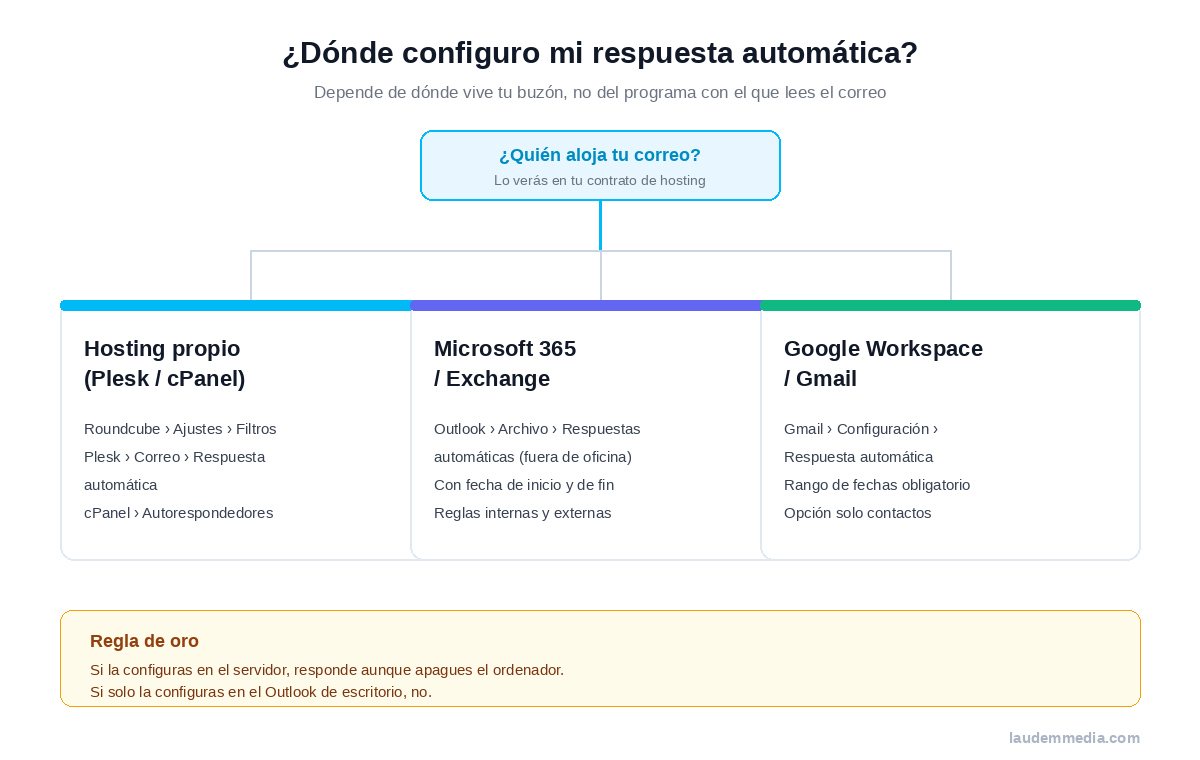
Si tu correo está en un hosting con webmail de tu proveedor (lo más común en pymes españolas), ve al método 1, 2 o 3. Si tu empresa trabaja con Microsoft 365 o Google Workspace, salta al 4 o al 5.
Método 1: Roundcube, el webmail de tu hosting
Roundcube es el webmail que instalan por defecto Plesk, cPanel, DirectAdmin y la mayoría de proveedores. Internamente crea un filtro Sieve, un estándar de correo definido en el RFC 5230, así que funciona en el servidor las 24 horas aunque no tengas ningún dispositivo encendido.
Opción A: la pestaña «Vacaciones» (la vía rápida)
Algunos proveedores activan el módulo de vacaciones del plugin managesieve. Si es tu caso verás un apartado dedicado y solo tendrás que rellenar cuatro campos:
- Entra en tu webmail y abre Ajustes (el engranaje de la barra lateral).
- Pulsa Filtros y busca la pestaña Vacaciones en la parte superior.
- Rellena fecha de inicio, fecha de fin, asunto y mensaje.
- En Estado marca Activado y pulsa Guardar.
¿No ves la pestaña «Vacaciones»?
No pasa nada: significa que tu proveedor no ha activado ese módulo concreto. Usa la opción B, que consigue exactamente el mismo resultado y está disponible en todas las instalaciones.
Opción B: crear el filtro paso a paso (funciona siempre)
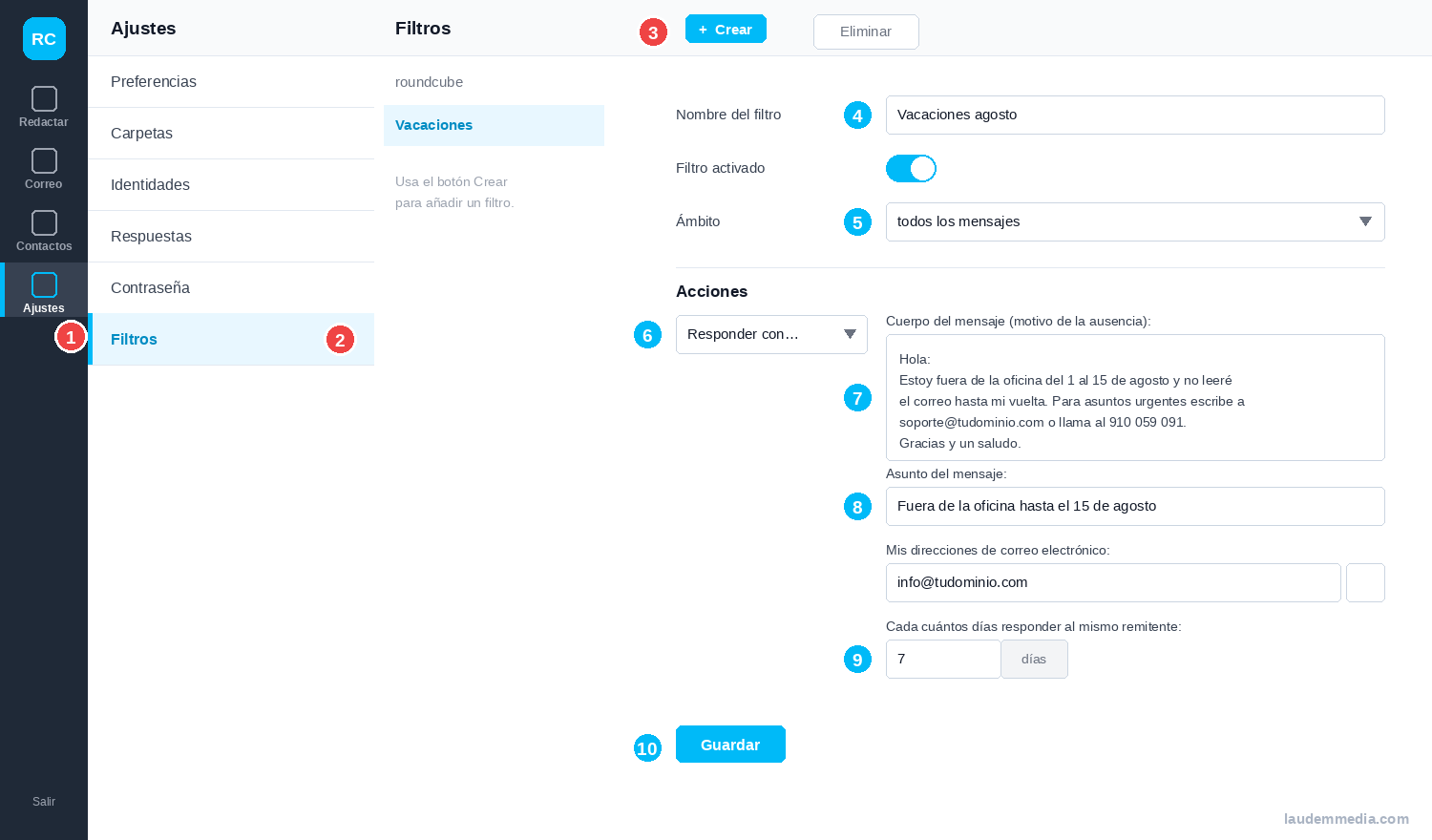
- En la barra lateral izquierda pulsa el icono de Ajustes («Configuración» en versiones anteriores a la 1.7).
- En la lista de secciones elige Filtros.
- Pulsa Crear en la barra de acciones.
- En Nombre del filtro escribe algo reconocible: «Vacaciones agosto». Ese nombre solo lo ves tú.
- En Ámbito selecciona todos los mensajes. Es la clave: sin condiciones, la regla se aplica a todo lo que entre.
- En el desplegable de Acciones elige Responder con un mensaje.
- Escribe el cuerpo del mensaje. Texto plano, corto y con el contacto alternativo. Más abajo tienes plantillas listas para copiar.
- Rellena el asunto. Evita dejarlo vacío: sin asunto muchos filtros lo tratan como sospechoso.
- Añade tus direcciones en Mis direcciones de correo electrónico y pon 7 días en la frecuencia de reenvío al mismo remitente. Así, quien te escriba cinco veces recibe un solo aviso por semana en lugar de cinco.
- Comprueba que Filtro activado está en verde y pulsa Guardar.
El filtro empieza a funcionar en el mismo momento en que guardas. No hace falta esperar ni reiniciar nada.
Qué significa cada campo (para no ir a ciegas)
| Campo | Qué hace realmente | Recomendación |
|---|---|---|
| Ámbito | Condiciones que debe cumplir el mensaje para disparar la regla | «Todos los mensajes» para vacaciones |
| Mis direcciones | Lista de direcciones tuyas; el servidor solo responde si alguna aparece como destinataria | Incluye tu cuenta principal y sus alias |
| Cada cuántos días | Intervalo mínimo entre dos respuestas al mismo remitente | 7 días (1 es demasiado insistente) |
| Asunto | Asunto del aviso automático | Incluye la fecha de vuelta |
| Responder a la dirección del remitente | Fuerza una dirección de respuesta distinta | Déjalo vacío salvo caso concreto |
Lo que Roundcube escribe por debajo
Si tu proveedor te deja editar el filtro en modo código, esto es exactamente lo que se guarda. Te sirve para replicar la misma configuración en varias cuentas sin repetir clics:
require ["vacation"];
# rule:[Vacaciones agosto]
if true
{
    vacation :days 7
        :subject "Fuera de la oficina hasta el 15 de agosto"
        :addresses ["[email protected]", "[email protected]"]
"Hola:

Estoy fuera de la oficina del 1 al 15 de agosto y no leere el correo
hasta mi vuelta. Para asuntos urgentes escribe a [email protected].

Gracias y un saludo.";
}
Detalle técnico que te ahorra un disgusto
El estándar Sieve prohíbe responder a mensajes que lleguen con cabeceras de lista de correo (List-Id), con Auto-Submitted o con Precedence: bulk. Es decir: tu autorespuesta no va a contestar a newsletters, notificaciones automáticas ni listas de distribución. Está pensado así a propósito, según el RFC 3834, para evitar bucles infinitos entre dos servidores.
Método 2: Plesk, desde el panel de hosting
Si tu proveedor te da acceso a Plesk, puedes configurar la autorespuesta sin entrar siquiera en el webmail. Es la vía preferible cuando gestionas varias cuentas del mismo dominio, porque las tienes todas a la vista.
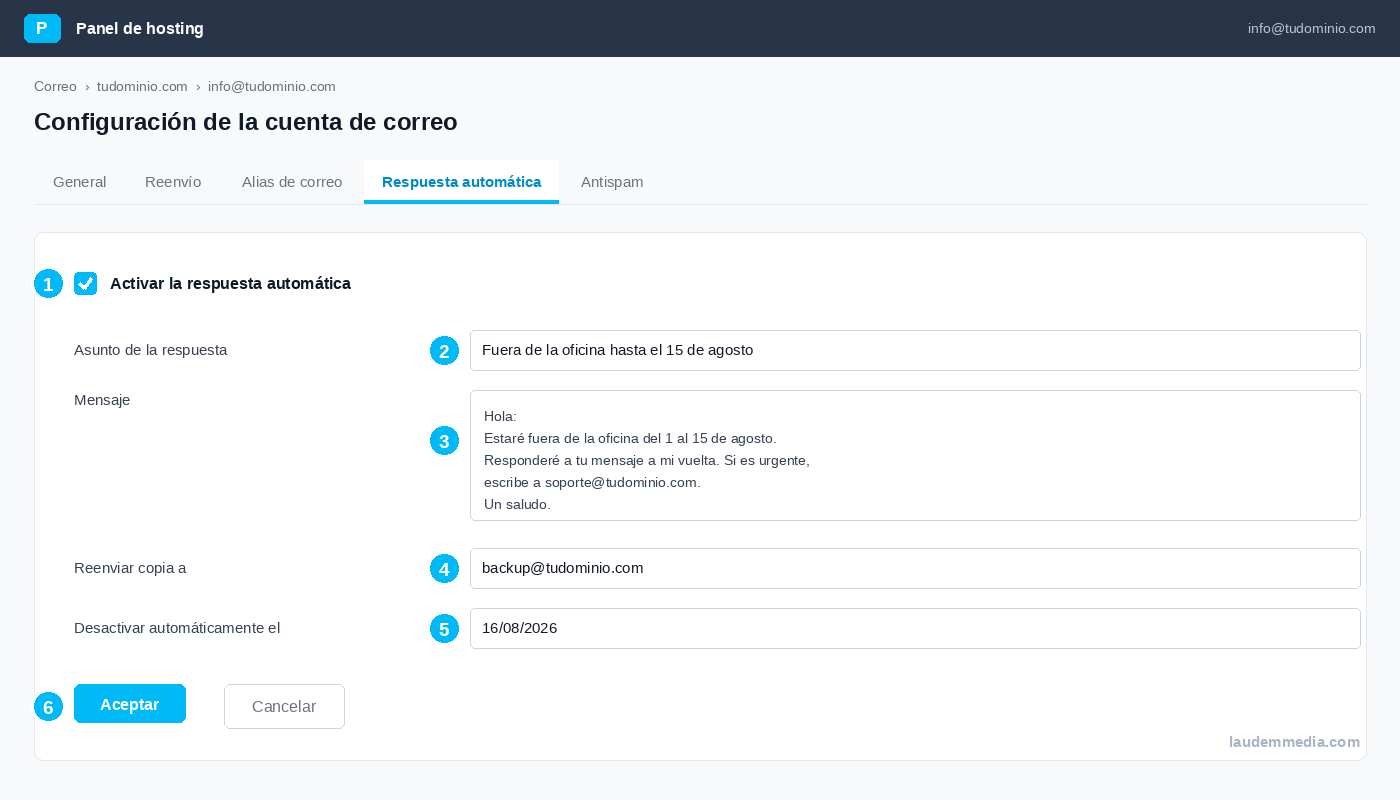
- Entra en Plesk y abre Correo en el menú lateral.
- Haz clic en la dirección que quieras configurar.
- Abre la pestaña Respuesta automática y marca Activar la respuesta automática.
- Rellena Asunto y Mensaje.
- Opcional pero muy recomendable: rellena Reenviar copia a con el buzón del compañero que cubre tu ausencia.
- Marca Desactivar automáticamente el y pon el día de tu vuelta. Este campo es la gran ventaja de Plesk: no tendrás que acordarte de apagarla.
- Pulsa Aceptar.
Consejo de administrador
Pon como fecha de desactivación el día que vuelves, no el último día de vacaciones. Si vuelves el 16, el aviso debe seguir activo durante el 15.
Método 3: cPanel y sus autorespondedores
En cPanel la función se llama Autorespondedores y está dentro del bloque Correo electrónico. Funciona a nivel de dirección, así que puedes tener una respuesta distinta para info@ y para ventas@.
- Entra en cPanel y busca Autorespondedores en la sección de correo.
- Pulsa Agregar autorespondedor.
- Intervalo: pon
24horas. Es el tiempo mínimo antes de volver a responder al mismo remitente. - Correo electrónico: la parte antes de la arroba. Dominio: elige el tuyo en el desplegable.
- De y Asunto: tu nombre y el asunto del aviso.
- Marca Este mensaje contiene HTML solo si vas a usar formato enriquecido. Para una autorespuesta, el texto plano es más seguro y llega mejor.
- Escribe el cuerpo y define Inicio y Detener con las fechas de tu ausencia.
- Pulsa Crear.
Ojo con la zona horaria
Las fechas de inicio y fin de cPanel usan la hora del servidor, que no siempre coincide con la tuya. Si necesitas precisión al minuto, ajusta con un margen de un par de horas.
Método 4: Outlook y Microsoft 365
Aquí hay que distinguir dos escenarios, y es donde se producen casi todos los fallos.
Si tu buzón es de Exchange o Microsoft 365
- En Outlook (escritorio) ve a Archivo › Respuestas automáticas (fuera de la oficina). En Outlook web, a Configuración › Correo › Respuestas automáticas.
- Activa Enviar respuestas automáticas.
- Marca Enviar solo durante este intervalo de tiempo y define inicio y fin.
- Escribe un mensaje para Dentro de mi organización y otro para Fuera de mi organización. Aprovéchalo: al equipo puedes darle detalles internos que a un cliente no le interesan.
- En la pestaña externa, decide si respondes solo a tus contactos o a cualquiera. Para un buzón comercial, a cualquiera.
- Pulsa Aceptar.
Si usas Outlook con una cuenta POP o IMAP de tu hosting
Entonces no verás la opción de respuestas automáticas, porque no existe en el servidor. Outlook te ofrecerá crear una «regla» con plantilla, pero esa regla solo se ejecuta con Outlook abierto y el ordenador encendido. Nunca la uses para vacaciones. En ese caso vuelve al método 1, 2 o 3.
Método 5: Gmail y Google Workspace
- Abre Gmail y pulsa el engranaje › Ver todos los ajustes.
- En la pestaña General, baja hasta Respuesta automática.
- Marca Respuesta automática activada.
- Define primer día y último día (esta última casilla es opcional, pero actívala siempre).
- Escribe asunto y mensaje.
- Si quieres, marca Enviar una respuesta solo a mis contactos. En Workspace aparece además solo a los miembros de mi organización.
- Baja del todo y pulsa Guardar cambios. Si no lo pulsas, no se guarda nada.
Un matiz importante: si has configurado Gmail para leer tu correo corporativo desde Gmail mediante POP, la respuesta automática saldrá desde Gmail y no desde tu servidor. Comprueba que la dirección remitente por defecto es la corporativa y no la @gmail.com, o tus clientes verán una dirección que no reconocen.
Comparativa rápida de los cinco métodos
| Plataforma | Fechas automáticas | Funciona con el PC apagado | Mensaje distinto interno/externo | Dificultad |
|---|---|---|---|---|
| Roundcube (filtro Sieve) | Solo con módulo Vacaciones | Sí | No | Baja |
| Plesk | Sí (desactivación programada) | Sí | No | Muy baja |
| cPanel | Sí (inicio y fin) | Sí | No | Muy baja |
| Outlook / Microsoft 365 | Sí | Sí (buzón Exchange) | Sí | Baja |
| Gmail / Workspace | Sí | Sí | Parcial (solo organización) | Muy baja |
Qué escribir: cinco plantillas listas para copiar
Un buen mensaje de ausencia responde a tres preguntas en menos de cinco líneas: hasta cuándo no estás, qué pasa con su asunto y a quién puede acudir mientras tanto. Todo lo demás sobra.
1. Genérica (sirve para el 80 % de los casos)
Asunto: Fuera de la oficina hasta el 16 de agosto

Hola:

Gracias por tu mensaje. Estoy fuera de la oficina hasta el 16 de agosto
y no estoy revisando el correo.

Leere tu mensaje a mi vuelta y te respondere en cuanto pueda.
Si tu consulta no puede esperar, escribe a [email protected]
o llama al 910 059 091.

Un saludo,
Nombre Apellido
2. Comercial o ventas (no pierdas la oportunidad)
Asunto: Estoy fuera hasta el 16 de agosto - te atendemos igualmente

Hola:

Gracias por escribir. Estare fuera hasta el 16 de agosto.

Si tu mensaje es sobre un presupuesto o un proyecto nuevo, mi companera
Ana Ruiz ([email protected]) puede atenderte estos dias sin esperas.

Si prefieres esperar a mi vuelta, tu mensaje esta guardado y sera lo
primero que revise el dia 16.

Un saludo,
Nombre Apellido
3. Soporte técnico o incidencias (marca el nivel de urgencia)
Asunto: Soporte con horario reducido del 1 al 15 de agosto

Hola:

Del 1 al 15 de agosto el equipo trabaja con horario reducido.

- Incidencia critica (servicio caido): llama al 910 059 091.
- Incidencia normal: responderemos en un plazo de 48 horas laborables.
- Consultas y mejoras: las atenderemos a partir del 16 de agosto.

Gracias por tu paciencia.
Equipo de soporte
4. Tienda online (los pedidos no se paran)
Asunto: Atencion al cliente del 1 al 15 de agosto

Hola:

La tienda sigue abierta y puedes comprar con normalidad.

Del 1 al 15 de agosto los envios salen los lunes y los jueves, y las
respuestas por correo pueden tardar hasta 48 horas.

Para consultar el estado de tu pedido usa el enlace de seguimiento del
correo de confirmacion. Para devoluciones, escribe a
[email protected].

Gracias por tu compra.
5. Bilingüe español / inglés
Asunto: Fuera de la oficina / Out of office - hasta el 16 de agosto

[ES] Estoy fuera de la oficina hasta el 16 de agosto y no reviso el
correo. Para asuntos urgentes: [email protected].

[EN] I am out of the office until 16 August and not checking email.
For urgent matters please contact [email protected].

Gracias / Thank you,
Nombre Apellido
Escribe en texto plano
Las autorespuestas con HTML cargado de logos, firmas e imágenes tienen bastantes más papeletas de acabar en la carpeta de spam del destinatario. Un texto plano de cinco líneas llega siempre. Y revisa que no cuelas palabras que disparan los filtros antispam.
Ocho errores que hacen que tu autorespuesta falle
| Error | Qué pasa | Solución |
|---|---|---|
| Crear la regla solo en Outlook de escritorio | Deja de responder al apagar el equipo | Configúrala en el servidor (métodos 1 a 3) |
| Dejar el ámbito con condiciones | Solo responde a algunos mensajes | Selecciona «todos los mensajes» |
| Poner el intervalo en 0 o 1 día | Bombardeas a quien te escribe a diario | Usa 7 días (24 h en cPanel) |
| Olvidar tus alias en «Mis direcciones» | No responde al correo dirigido a los alias | Añade todas tus direcciones |
| No poner asunto | Los filtros lo marcan como sospechoso | Asunto claro con fecha de vuelta |
| Dar un contacto que tampoco está | El cliente se queda igual y encima molesto | Confirma la disponibilidad de tu suplente |
| Dominio sin autenticación de correo | El aviso se va a spam o se rechaza | Revisa tener SPF, DKIM y DMARC bien configurados |
| No desactivarla al volver | Sigues diciendo que estás de vacaciones en septiembre | Programa la fecha de fin al crearla |
El séptimo merece un párrafo aparte. Una autorespuesta es un correo saliente más: si tu dominio no tiene registros de autenticación correctos, ese aviso puede acabar clasificado como spam o directamente rechazado por el servidor del destinatario. Es un problema silencioso, porque a ti no te llega ningún aviso de que no se ha entregado. Si estás eligiendo proveedor, en nuestra comparativa de hosting en España analizamos precisamente qué garantías de entregabilidad ofrece cada uno.
Cómo comprobar que funciona antes de irte
- Envíate un correo desde una dirección externa (tu Gmail personal, por ejemplo). Desde una cuenta del mismo dominio a veces no se dispara.
- Comprueba que el aviso llega a la bandeja de entrada, no a spam.
- Revisa que el asunto y las fechas son correctos y que no hay erratas.
- Escribe una segunda vez desde la misma dirección: no deberías recibir otro aviso. Si lo recibes, el intervalo está mal configurado.
Seguridad y privacidad: lo que nunca debes poner
Una respuesta automática se envía a cualquiera que escriba, incluido quien lo hace con malas intenciones. Es una fuente de información pública sobre tu empresa y hay cuatro cosas que conviene no regalar:
- Tu número de móvil personal. Da un teléfono de empresa o ninguno.
- El organigrama detallado. «El director financiero, Juan Pérez ([email protected]), me sustituye» es exactamente el dato que busca un atacante para preparar un fraude del CEO y ataques BEC. Agosto es su mes favorito precisamente porque los responsables no están.
- Tus planes con detalle. «Estaré tres semanas fuera de España» le dice al mundo que tu casa está vacía y que nadie va a verificar una transferencia urgente.
- Datos de clientes o proyectos. Nada de números de expediente, importes ni nombres de terceros: el destinatario puede ser cualquiera.
Si estás fuera y tu suplente recibe por correo una petición urgente de pago o de cambio de número de cuenta, la norma es siempre la misma: verificar por teléfono a un número conocido antes de mover un euro.
Y un apunte de protección de datos: el texto de la autorespuesta se envía a personas que quizá no sean clientes tuyos. Menciona solo el nombre y el correo corporativo de tu suplente —y avísale antes—, nunca su teléfono privado.
Cómo desactivarla al volver
Borrar el texto del mensaje no desactiva nada: el filtro sigue activo y empezará a enviar respuestas vacías, que es aún peor. Hay que desactivar la regla:
- Roundcube: Ajustes › Filtros › selecciona el filtro y desmarca Filtro activado, o bórralo con el botón Eliminar.
- Plesk: Correo › cuenta › Respuesta automática › desmarca Activar la respuesta automática.
- cPanel: Autorespondedores › Eliminar junto a la dirección.
- Outlook / Microsoft 365: Archivo › Respuestas automáticas › No enviar respuestas automáticas.
- Gmail: Ajustes › General › Respuesta automática desactivada › Guardar cambios.
Consejo que ahorra sustos: no la borres, desactívala. El año que viene solo tendrás que cambiar las fechas y volver a encenderla.
Un paso más: automatizar el «fuera de la oficina» de todo el equipo
Configurar una cuenta es sencillo. Configurar veinte cada verano, comprobar que todas están bien y acordarse de apagarlas en septiembre ya no lo es tanto. Cuando la plantilla crece, esto se automatiza:
- Un calendario de ausencias como única fuente de verdad (Google Calendar, Outlook o una hoja compartida) del que se lean las fechas de cada persona.
- Un flujo que active y desactive las autorespuestas vía API del panel de hosting o de Microsoft 365, sin que nadie tenga que acordarse.
- Un aviso interno por Telegram o Slack tres días antes de cada ausencia, para repartir quién cubre qué.
- Un informe de vuelta con los correos recibidos durante la ausencia clasificados por urgencia.
Todo esto se monta con herramientas de automatización que puedes alojar tú mismo: tenemos una guía completa para instalar n8n en Plesk y dejarlo funcionando en tu propio servidor. Si prefieres que lo montemos nosotros, cuéntanoslo.
Preguntas frecuentes sobre la respuesta automática
¿La respuesta automática se envía cada vez que me escriben?
No, y es intencionado. El servidor guarda a quién ya ha contestado y no vuelve a responder a esa misma dirección hasta que pasa el intervalo que hayas configurado (7 días en Roundcube, 24 horas en cPanel por defecto). Así, quien te escriba cinco veces recibe un único aviso en lugar de cinco.
¿Puedo poner fecha de inicio y fin en Roundcube?
Solo si tu proveedor tiene activado el módulo de vacaciones del plugin managesieve, que añade una pestaña «Vacaciones» con esos campos. Con el filtro manual no hay fechas: la regla se activa al guardarla y sigue activa hasta que la desactives. Si necesitas programación automática, usa el panel de hosting (Plesk y cPanel sí la incluyen).
¿Por qué mi autorespuesta no le llega a algunos remitentes?
Por tres motivos habituales. Primero, el estándar prohíbe responder a listas de correo, newsletters y mensajes automáticos, para evitar bucles infinitos. Segundo, ya has respondido a esa dirección dentro del intervalo configurado. Y tercero, el aviso ha llegado pero al buzón de spam del destinatario, algo frecuente si tu dominio no tiene SPF, DKIM y DMARC bien configurados.
¿La autorespuesta contesta al spam?
Si el mensaje ha pasado el filtro antispam y llega a tu bandeja, sí puede contestarse. Por eso conviene que el filtro antispam del servidor esté bien ajustado antes de irte: responder a un spammer solo le confirma que la dirección está viva. Los mensajes que van directos a la carpeta de spam, en cambio, no disparan la respuesta.
¿Puedo tener un mensaje distinto para compañeros y para clientes?
En Microsoft 365 y Outlook sí: hay dos cuadros de texto separados, uno para dentro de la organización y otro para fuera. En Gmail y Google Workspace puedes limitar la respuesta a los miembros de tu organización, pero no escribir dos textos distintos. En Roundcube, Plesk y cPanel el mensaje es único, aunque puedes crear dos filtros con condiciones distintas según el dominio del remitente.
¿Se puede activar desde el móvil?
Sí. Todos los webmails y paneles funcionan desde el navegador del teléfono, aunque en pantallas pequeñas la interfaz de filtros de Roundcube es incómoda. Las apps nativas de correo (Mail de iOS, Gmail de Android) sí permiten activar la respuesta automática si la cuenta es de Gmail o Exchange, pero no si es una cuenta IMAP de tu hosting: en ese caso hay que entrar al webmail.
¿Cuánto tarda en activarse?
Es inmediato. En Roundcube, Plesk y cPanel el filtro se aplica en el mismo momento en que guardas, sin reiniciar nada. Si acabas de crear la cuenta de correo o has cambiado los DNS del dominio hace poco, espera a que la propagación termine antes de dar por buena la prueba.
En resumen
Configura la respuesta automática en el servidor, no en tu programa de correo. Pon las fechas exactas, un contacto alternativo que de verdad esté disponible y un intervalo de siete días. Escribe en texto plano, no reveles quién manda ni cuánto tiempo estarás fuera, y prográmala para que se apague sola el día que vuelves. Cinco minutos que evitan clientes perdidos y compañeros desbordados.
¿Tienes que configurarlo para todo el equipo y no sabes por dónde empezar?
En LaudeMMedia gestionamos el correo corporativo de más de 150 pymes en Andalucía: autorespuestas, filtros antispam, entregabilidad y migraciones sin cortes. Escríbenos y lo dejamos resuelto antes de que te vayas — contacta con nosotros o llama al 910 059 091.