Actualizado el 19 de abril de 2026
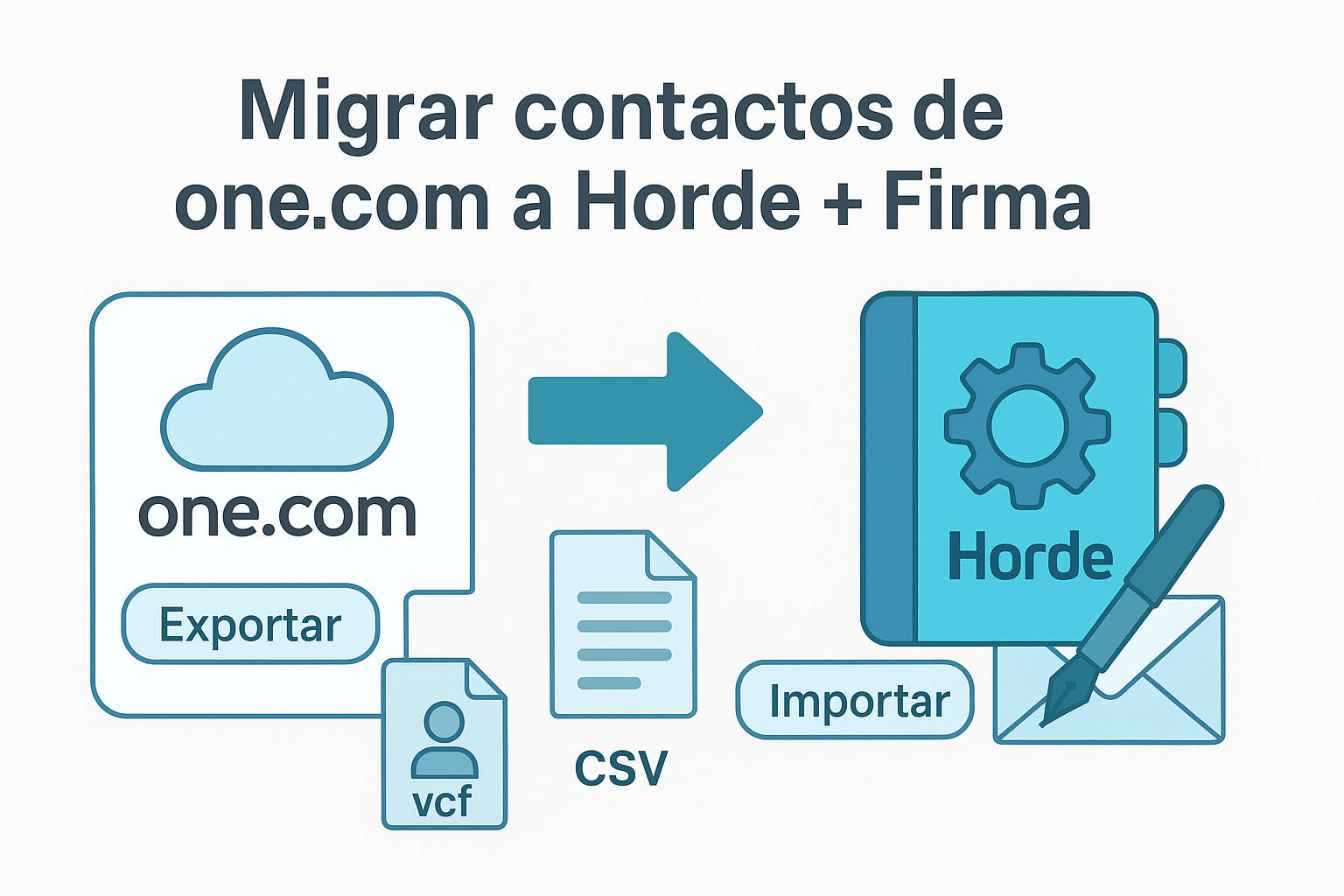
¿Quieres mover todos tus contactos del webmail de one.com a Horde y dejar tu firma de email lista en 10 minutos? Aquí tienes una guía clara, rápida y pensada para usuarios básicos… pero con detalles útiles para técnicos (vCard 3.0, CSV UTF-8, mapeo de campos, etc.).
[ez-toc]
Requisitos previos
-
-
Un ordenador con navegador actualizado (Chrome, Firefox, Edge…).
-
Acceso a webmail de one.com y webmail Horde (usuario y contraseña).
-
Carpeta en tu escritorio (por ejemplo,
Contactos_onecom) para guardar el export.
-
Exportar contactos desde one.com (vCard)
-
Inicia sesión en tu webmail de one.com.
-
Entra en Contactos.
-
Selecciona todos los contactos (casilla general o “Seleccionar todo”).
-
Menú Más / … / Ajustes → Exportar.
-
Formato: elige vCard (.vcf) y, si aparece la opción, vCard 3.0.
-
Guarda el archivo (por ejemplo,
contactos_onecom.vcf) enContactos_onecom.
Resultado ideal: un único .vcf con todos tus contactos. Si se descargan muchos
.vcfsueltos, vuelve a buscar la opción “exportar todos en un archivo”.
Importar contactos en Horde
-
Entra en tu webmail Horde.
-
Abre Libreta de direcciones (Address Book / Contacts).
-
Pulsa Importar/Exportar o Importar.
-
Destino: tu agenda principal (p. ej. Personal / Mi libreta).
-
Archivo: selecciona
contactos_onecom.vcf. -
Formato: vCard (si te lo pregunta) → Importar.
Al terminar, verás un aviso de éxito y los contactos aparecerán en la libreta elegida.
Alternativa: importación por CSV (con mapeo)
Si en one.com exportaste en CSV, sigue estos pasos en Horde:
-
Libreta de direcciones → Importar → Formato: CSV.
-
Delimitador:
-
si el CSV usa comas (,) elige “,”;
-
si usa punto y coma (;) elige “;”.
-
-
Mapea los campos típicos:
-
First Name→ Nombre -
Last Name→ Apellidos -
Email→ Correo electrónico -
Mobile/Phone→ Teléfono -
Company→ Empresa -
Notes→ Notas
-
-
Codificación: si ves tildes/ñ mal, guarda el CSV como UTF-8 y reimporta.
Crear firmas de correo en Horde (texto/HTML con logo)
-
En Horde, entra en Preferencias (icono engrane) → Correo.
-
Ve a Información personal / Identidades.
-
Edita tu identidad principal o pulsa Añadir identidad.
-
Marca Usar firma y pega tu firma (texto plano o HTML).
-
Para HTML con logo:
-
Preferencias → Composición de mensajes → activa Redactar en HTML por defecto.
-
Vuelve a Firma y usa el editor o pega tu HTML.
-
Usa imágenes alojadas en HTTPS para evitar bloqueos.
-
Snippet de firma HTML (ejemplo con logo):
[dt_code]
<div style="font-family: Arial, sans-serif; font-size: 12px; line-height: 1.4;">
<strong>Nombre Apellidos</strong><br/>
<span>Tu cargo · Empresa</span><br/>
<a href="mailto:[email protected]">[email protected]</a> ·
<a href="https://www.tu-dominio.com">www.tu-dominio.com</a><br/>
<img src="https://www.laudemmedia.com/wp-content/uploads/2018/02/logo-laudemmedia.png"
alt="LaudeMMedia" style="max-width:180px;height:auto;margin-top:6px;"/>
</div>
[/dt_code]
Consejos rápidos:
-
Mantén la firma ligera (pocas imágenes y tamaño reducido).
-
Evita fondos oscuros o fuentes raras (compatibilidad).
-
Haz un envío de prueba a ti mismo y verifica en móvil.
Comprobaciones rápidas y resolución de problemas
-
Duplicados tras importar → importa primero en una libreta nueva, revisa y luego mueve a la principal.
-
Tildes/ñ mal → re-guardar CSV como UTF-8 (en Excel: Guardar como → CSV UTF-8).
-
“Archivo no válido” en Horde → exporta otra vez como vCard 3.0 o usa CSV.
-
Teléfonos en campos raros (CSV) → repite la importación y ajusta el mapeo.
-
Grupos/listas de one.com → a veces no se importan; recréalos en Horde y arrastra contactos.
Plan B: usa Thunderbird para importar el
.vcf/.csv, limpiar duplicados y exportar de nuevo a vCard antes de importar en Horde.
Checklist express
-
Exportar vCard (.vcf) desde one.com (vCard 3.0 si existe).
-
Importar el .vcf en Horde → Libreta de direcciones → Importar.
-
Revisar campos, tildes/ñ y duplicados.
-
Configurar firma en Preferencias → Correo → Identidades (activar HTML si quieres logo).
FAQ
¿Qué formato es más compatible con Horde: vCard o CSV?
vCard (idealmente vCard 3.0) suele dar menos problemas. CSV funciona bien si mapeas correctamente los campos.
¿Puedo importar varios archivos .vcf a la vez?
Si solo tienes .vcf individuales, puedes combinarlos con un editor de texto (uno debajo de otro) y luego importar el fichero resultante.
¿Por qué mi firma HTML no muestra la imagen?
Asegúrate de que el logo esté en HTTPS. Algunos clientes bloquean imágenes externas en la vista previa; prueba con un envío real.
¿Se importan también los grupos/listas de contactos?
Depende del export. Si no aparecen, recréalo en Horde y arrastra los contactos.
¿Cómo evito caracteres raros en CSV?
Exporta/guarda el CSV como UTF-8 y elige el delimitador correcto al importar.
Otras alternativas para migrar contactos
Si Horde no es tu objetivo final, considera estas rutas intermedias:
- Formato vCard (.vcf): compatible con casi todos los proveedores (Gmail, Outlook, Apple Mail, Yahoo).
- Google Contactos: punto de centralización si usas Android o Google Workspace.
- Microsoft Outlook.com: si tu empresa va a migrar a Microsoft 365.
- Apple iCloud: si usas ecosistema Apple.
En todos los casos, exporta desde one.com en formato estándar y transfiere.
Problemas frecuentes durante la migración
- Caracteres especiales: acentos y ñ pueden corromperse si el encoding no es UTF-8.
- Contactos duplicados: tras importar, ejecuta detección de duplicados antes de trabajar.
- Fotos de perfil: vCard comprime fotos, pierde calidad. Súbelas después manualmente si son críticas.
- Grupos / etiquetas: no siempre se preservan al migrar entre plataformas.
Preguntas frecuentes
¿Pierdo los contactos antiguos al migrar?
No si exportas primero. Los contactos quedan en tu dispositivo o en el archivo .vcf aunque luego cierres la cuenta origen.
¿Cuánto tiempo tarda migrar 1000 contactos?
Exportar: menos de 1 minuto. Importar: 2-5 minutos. Limpieza post-migración (duplicados, errores): 30-60 min.
¿Puedo migrar también calendario y emails antiguos?
Sí, pero requieren procesos distintos. Calendario: formato .ics. Emails: IMAP migration o herramientas tipo Thunderbird.
¿One.com va a cerrar?
No, sigue operativo. La migración suele darse por consolidación de cuentas o cambio de proveedor general de email/hosting.