Actualizado el 7 de agosto de 2026
Instalar Zabbix 8.0 en Ubuntu Server 22.04 LTS lleva entre 30 y 40 minutos, y el 90 % de los problemas aparecen siempre en el mismo punto: Ubuntu 22.04 trae de serie MariaDB 10.6 y PHP 8.1, y Zabbix 8.0 exige como mínimo MariaDB 10.11 y PHP 8.2. Si vas directo a instalar los paquetes sin resolver eso antes, la instalación se rompe en el asistente web o al importar el esquema de la base de datos.
Esta guía cubre el proceso completo en un servidor limpio: repositorios, base de datos, PHP, paquetes de Zabbix, importación del esquema, arranque de servicios y primer acceso. Al final tienes la tabla de errores que más nos encontramos y qué mirar en cada caso.
Qué necesitas antes de empezar
Da por hecho un servidor con Ubuntu Server 22.04 LTS recién instalado, acceso por SSH y un usuario con permisos de sudo. Si aún estás decidiendo dónde alojarlo, en la comparativa de hosting en España tienes proveedores con VPS suficientes para esto, y si no tienes claro el concepto, empieza por qué es un VPS.
Estos son los requisitos reales de Zabbix 8.0 según la documentación oficial, comparados con lo que ofrece Ubuntu 22.04 sin tocar nada:
| Componente | Exige Zabbix 8.0 | Trae Ubuntu 22.04 | ¿Hace falta actuar? |
|---|---|---|---|
| Base de datos | MariaDB 10.11 – 12.3 MySQL 8.4 – 9.7 PostgreSQL 15 – 18 | MariaDB 10.6 | Sí, repositorio de MariaDB |
| PHP | 8.2 – 8.5 | PHP 8.1 | Sí, PPA ondrej/php |
| Servidor web | Apache 2.4+ o Nginx 1.20+ | Apache 2.4 | No |
| Paquetes Zabbix | Repositorio oficial 8.0 | No incluidos | Sí, repositorio de Zabbix |
En cuanto a hardware, para vigilar una veintena de equipos con 2 vCPU y 4 GB de RAM vas sobrado. El consumo crece con el número de métricas por segundo y, sobre todo, con el histórico que decidas conservar: la base de datos es lo que acaba comiéndose el disco.
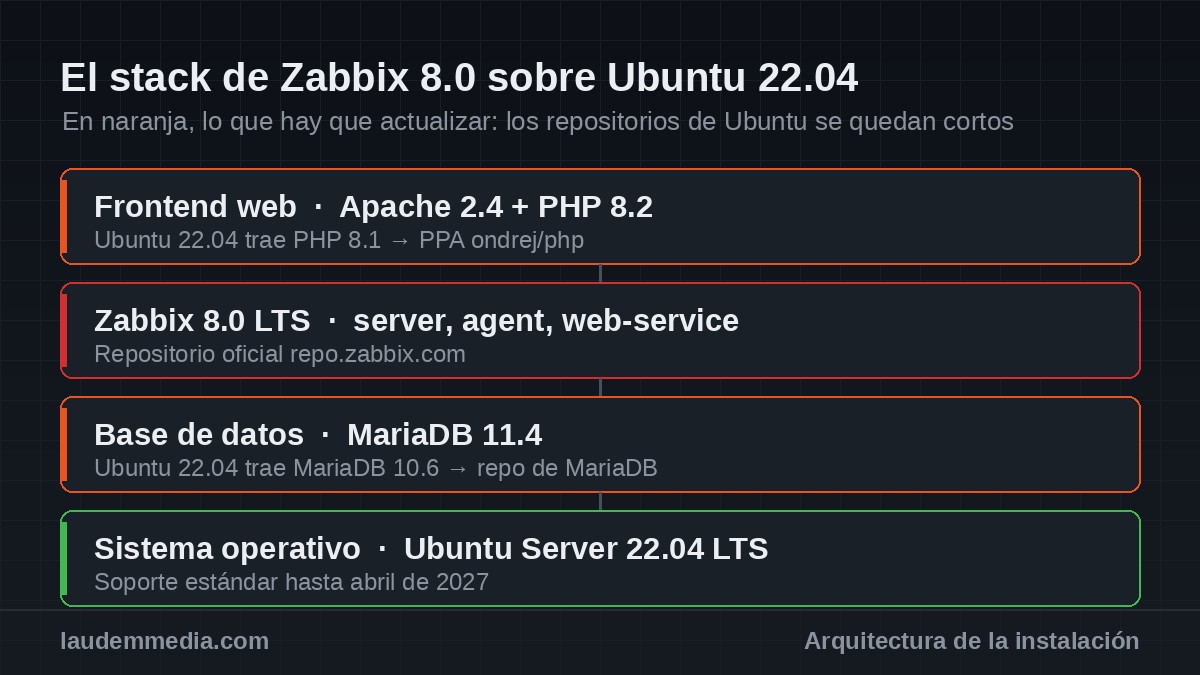
Un apunte antes de seguir: ¿22.04 o una versión más nueva?
Si el servidor es nuevo y puedes elegir, instala Ubuntu 24.04 o 26.04 LTS. Traen PHP 8.3 o superior y versiones de MariaDB compatibles, así que te ahorras dos de los pasos de esta guía. Además, el soporte estándar de 22.04 termina en abril de 2027, con la opción de extenderlo mediante Ubuntu Pro.
Dicho esto, si ya tienes una flota en 22.04 y no vas a migrar mañana, la instalación es perfectamente estable. Solo hay que hacer las cosas en el orden correcto.
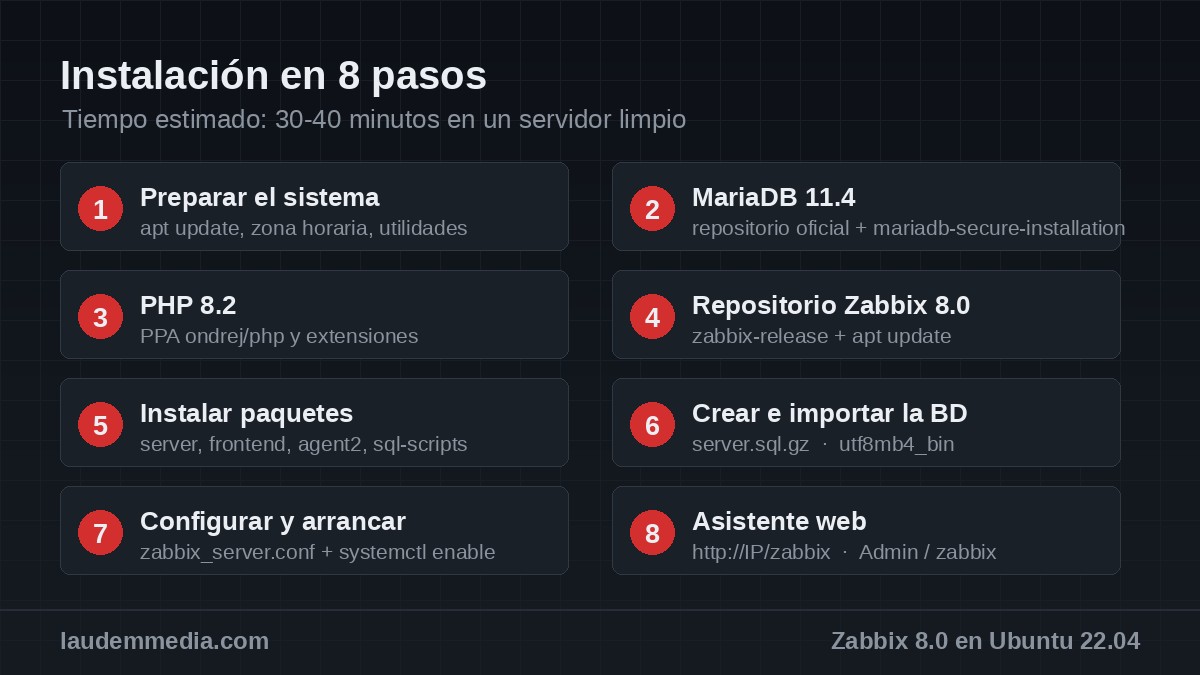
Los 8 pasos, de un vistazo
Paso 1: preparar el sistema
Actualiza el sistema y deja instaladas las utilidades que vas a necesitar. Ajusta también la zona horaria, porque Zabbix marca la hora de cada evento con ella y descuadrarla complica cualquier análisis posterior.
sudo apt update && sudo apt upgrade -y
sudo apt install wget curl gnupg2 software-properties-common ca-certificates -y
sudo timedatectl set-timezone Europe/Madrid
timedatectl
Si el servidor va a estar mucho tiempo en marcha, comprueba que la sincronización horaria está activa (NTP service: active en la salida de timedatectl). Un servidor de monitorización con el reloj desviado genera falsos positivos raros de diagnosticar.
Paso 2: instalar MariaDB 11.4
La versión de los repositorios de Ubuntu 22.04 (10.6) no vale. Usa el script oficial de MariaDB para añadir su repositorio y fijar la rama 11.4, que es LTS y está dentro del rango soportado:
curl -LsS https://r.mariadb.com/downloads/mariadb_repo_setup | sudo bash -s -- --mariadb-server-version="11.4"
sudo apt update
sudo apt install mariadb-server mariadb-client -y
mariadb --version
La última orden debe devolver una versión 11.4.x. Si sigue apareciendo 10.6, el repositorio no se ha añadido bien y no tiene sentido continuar.
Asegura la instalación antes de crear nada. El asistente te pedirá contraseña de root, quitar usuarios anónimos y deshabilitar el acceso remoto de root: acepta todo salvo que tengas un motivo concreto para no hacerlo.
sudo mariadb-secure-installationPaso 3: instalar PHP 8.2
Ubuntu 22.04 se queda en PHP 8.1 y el frontend de Zabbix 8.0 no arranca con esa versión. El PPA de Ondřej Surý es la vía habitual para tener versiones modernas en jammy:
sudo add-apt-repository ppa:ondrej/php -y
sudo apt update
sudo apt install php8.2 php8.2-cli php8.2-mysql php8.2-gd php8.2-xml php8.2-mbstring \
  php8.2-bcmath php8.2-ldap php8.2-curl php8.2-zip libapache2-mod-php8.2 -y
Si el servidor ya tenía Apache con PHP 8.1 activo, cambia el módulo para que no se queden los dos peleando:
sudo a2dismod php8.1
sudo a2enmod php8.2
php -v
Ahora ajusta los valores mínimos que pide el frontend. Edita /etc/php/8.2/apache2/php.ini y deja estos parámetros así:
max_execution_time = 300
max_input_time = 300
memory_limit = 256M
post_max_size = 32M
upload_max_filesize = 16M
date.timezone = Europe/Madrid
Los mínimos oficiales son 300 segundos de ejecución, 128 MB de memoria, 16 MB en
post_max_sizey 2 MB de subida. Subirlos un poco, como arriba, evita quedarte corto al importar plantillas grandes.

Paso 4: añadir el repositorio de Zabbix 8.0
Zabbix mantiene paquete específico para jammy. Descárgalo, instálalo y refresca la lista de paquetes:
wget https://repo.zabbix.com/zabbix/8.0/release/ubuntu/pool/main/z/zabbix-release/zabbix-release_latest_8.0+ubuntu22.04_all.deb
sudo dpkg -i zabbix-release_latest_8.0+ubuntu22.04_all.deb
sudo apt update
Fíjate en que el nombre del paquete lleva ubuntu22.04. Coger por error el de otra versión es una de las causas típicas de que luego apt no encuentre los paquetes de Zabbix.
Paso 5: instalar los paquetes de Zabbix
sudo apt install zabbix-server-mysql zabbix-frontend-php zabbix-apache-conf \
  zabbix-sql-scripts zabbix-agent2 -y
Qué instala cada uno:
- zabbix-server-mysql: el servidor, compilado contra MySQL/MariaDB.
- zabbix-frontend-php: la interfaz web.
- zabbix-apache-conf: la configuración de Apache que publica el frontend en
/zabbix. - zabbix-sql-scripts: el esquema de la base de datos que importarás en el paso siguiente.
- zabbix-agent2: el agente moderno, para que el servidor se monitorice a sí mismo.
Si vas a usar Nginx en lugar de Apache, cambia zabbix-apache-conf por zabbix-nginx-conf e instala php8.2-fpm. El resto de la guía es idéntico.
Paso 6: crear la base de datos e importar el esquema
Entra en MariaDB como root y crea la base de datos y el usuario. El juego de caracteres importa: tiene que ser utf8mb4 con utf8mb4_bin, o el asistente web se negará a continuar.
sudo mariadb -u root -pCREATE DATABASE zabbix CHARACTER SET utf8mb4 COLLATE utf8mb4_bin;
CREATE USER 'zabbix'@'localhost' IDENTIFIED BY 'PonAquiUnaClaveLargaYUnica';
GRANT ALL PRIVILEGES ON zabbix.* TO 'zabbix'@'localhost';
SET GLOBAL log_bin_trust_function_creators = 1;
FLUSH PRIVILEGES;
QUIT;Esa variable log_bin_trust_function_creators es temporal: hace falta porque el esquema crea funciones almacenadas y el log binario lo bloquea. La desactivarás en cuanto termine la importación.
Ahora importa el esquema. Ojo con la ruta, porque cambió respecto a versiones anteriores: en Zabbix 8.0 los scripts están en /usr/share/zabbix/sql-scripts/, no en /usr/share/zabbix-sql-scripts/ como en la rama 7.0.
zcat /usr/share/zabbix/sql-scripts/mysql/server.sql.gz | mysql --default-character-set=utf8mb4 -uzabbix -p zabbixTarda un par de minutos y no muestra barra de progreso. Cuando devuelva el prompt, vuelve a dejar la variable como estaba:
sudo mariadb -u root -p -e "SET GLOBAL log_bin_trust_function_creators = 0;"Paso 7: configurar el servidor y arrancar los servicios
Abre /etc/zabbix/zabbix_server.conf y define la contraseña que acabas de crear. Descomenta la línea si hace falta:
DBName=zabbix
DBUser=zabbix
DBPassword=PonAquiUnaClaveLargaYUnica
Ese fichero contiene una contraseña en claro, así que revisa que solo lo pueda leer el usuario del servicio:
sudo chown root:zabbix /etc/zabbix/zabbix_server.conf
sudo chmod 640 /etc/zabbix/zabbix_server.conf
Arranca todo y déjalo habilitado para que sobreviva a un reinicio:
sudo systemctl restart zabbix-server zabbix-agent2 apache2
sudo systemctl enable zabbix-server zabbix-agent2 apache2
sudo systemctl status zabbix-server --no-pager
Debe aparecer active (running). Si sale failed, el log te dirá exactamente qué pasa, casi siempre un problema de credenciales:
sudo tail -f /var/log/zabbix/zabbix_server.logPaso 8: el asistente web y el primer acceso
Abre http://IP_DEL_SERVIDOR/zabbix/ en el navegador. El asistente te pedirá los datos de conexión: tipo MySQL, host localhost, puerto 3306, base de datos zabbix, usuario zabbix y la contraseña del paso 6.
Al terminar entrarás con el usuario por defecto, Admin (con mayúscula) y contraseña zabbix. Cámbiala inmediatamente en Users → Users → Admin. Es la puerta abierta más común en instalaciones de Zabbix expuestas a internet.
Y ya que estás, deja el frontend detrás de HTTPS y cierra el firewall:
sudo ufw allow 22/tcp
sudo ufw allow 80,443/tcp
sudo ufw allow from 10.0.0.0/8 to any port 10050 proto tcp
sudo ufw enable
El puerto 10050 es el del agente y el 10051 el del servidor. No tienen por qué estar abiertos a todo internet: restríngelos a la red donde vivan los equipos que vas a monitorizar.
Errores comunes y cómo salir de ellos
Estos son los que más aparecen al instalar Zabbix 8.0 sobre 22.04, con lo que hay que mirar en cada caso:
| Síntoma | Causa habitual | Solución |
|---|---|---|
| El asistente avisa de que la versión de PHP no es válida | Sigue activo PHP 8.1 | a2dismod php8.1 && a2enmod php8.2 y reiniciar Apache |
| Error de versión de base de datos no soportada | MariaDB 10.6 de los repositorios de Ubuntu | Añadir el repositorio de MariaDB e instalar 11.4 |
ERROR 1418 al importar el esquema | Falta log_bin_trust_function_creators | Ponerla a 1, importar y volver a dejarla en 0 |
| “Zabbix server is not running” en el panel | DBPassword incorrecta o servicio parado | Revisar zabbix_server.conf y /var/log/zabbix/zabbix_server.log |
Página en blanco o 404 en /zabbix | Falta zabbix-apache-conf o el módulo de PHP | Instalar el paquete y reiniciar Apache |
| El asistente rechaza el juego de caracteres | Base de datos creada sin utf8mb4_bin | Recrearla con el CHARACTER SET correcto |
apt no encuentra los paquetes de Zabbix | Paquete zabbix-release de otra versión de Ubuntu | Descargar el que lleva ubuntu22.04 y repetir apt update |
Qué hacer justo después de instalar
Tener el servidor arriba no es tenerlo monitorizando. Estas son las cuatro cosas que conviene dejar hechas el primer día:
- Configurar los avisos. Un Zabbix que detecta caídas y no avisa a nadie no sirve de nada. Correo, Telegram o el canal que uséis, pero configurado y probado con un evento real.
- Ajustar el mantenimiento del histórico. En Administration → Housekeeping decides cuánto tiempo se guarda cada dato. Es lo que marca el crecimiento del disco.
- Programar copias de la base de datos. Perder el histórico de un año duele; la misma lógica que aplicas a las copias de seguridad de tu web vale aquí.
- Instalar el agente en el resto de equipos y aplicar las plantillas oficiales. Zabbix 8.0 incorpora plantillas nuevas para Kubernetes, Podman, MongoDB o Ceph, así que revisa antes de ponerte a construir la tuya.
Zabbix 8.0 es la nueva rama LTS y trae cambios de peso frente a la 7.0: integración con OpenTelemetry para recoger trazas y logs además de métricas, motor de correlación de eventos para reducir el ruido de las alertas, ClickHouse como almacenamiento opcional de históricos y widgets nuevos en los paneles. Si vienes de una instalación antigua, merece la pena leer las novedades de la versión antes de migrar.
Conecta las alertas con el resto de tu operativa
El paso que casi nadie da y más rendimiento saca: que una alerta de Zabbix no acabe solo en un correo. Con un webhook hacia n8n puedes abrir el ticket, avisar al grupo de guardia por WhatsApp y registrar la incidencia sin que nadie copie datos a mano. Si monitorizas contenedores, encaja bien con lo que contamos en Docker para empresas y en la comparativa entre Kubernetes y Docker Swarm.
La mecánica de instalación es parecida a la de instalar n8n en Plesk: repositorio oficial, servicio bajo systemd y frontend detrás del servidor web.
Preguntas frecuentes
¿Puedo instalar Zabbix 8.0 en Ubuntu 22.04 o necesito actualizar el sistema?
Sí puedes: Zabbix publica paquetes oficiales para Ubuntu 22.04 (jammy) en su repositorio. Lo que no sirve son las versiones de MariaDB y PHP que trae Ubuntu 22.04 por defecto, porque están por debajo del mínimo que exige Zabbix 8.0. Añadiendo el repositorio de MariaDB y el PPA de PHP, la instalación funciona sin problemas.
¿Cuánta RAM necesita un servidor Zabbix?
Para una instalación pequeña, de hasta unos 1.000 valores recogidos, con 2 vCPU y 4 GB de RAM se trabaja con holgura, aunque la documentación recomienda 8 GB si quieres margen. A partir de varios miles de métricas la base de datos manda: lo que se agota primero es la RAM y el disco, no la CPU.
¿Qué diferencia hay entre zabbix-agent y zabbix-agent2?
Agent2 está escrito en Go, admite plugins nativos para servicios como MySQL, Docker o Redis y mantiene menos conexiones abiertas contra el servidor. Para una instalación nueva es la opción recomendable. El agente clásico sigue existiendo por compatibilidad con equipos antiguos.
¿Cuál es el usuario y la contraseña por defecto de Zabbix?
El usuario es Admin, con A mayúscula, y la contraseña zabbix. Es lo primero que debes cambiar tras el primer acceso, antes incluso de dar de alta ningún equipo, sobre todo si el frontend está publicado en internet.
¿Merece la pena Zabbix frente a una herramienta de monitorización en la nube?
Zabbix no tiene coste de licencia y los datos se quedan en tu infraestructura, lo que compensa cuando monitorizas muchos equipos o manejas datos sensibles. A cambio, mantienes tú el servidor: actualizaciones, copias de seguridad y crecimiento de la base de datos. Con menos de diez equipos, un SaaS suele salir más barato en tiempo.
¿Prefieres que lo montemos y lo mantengamos por ti? En LaudeMMedia llevamos infraestructura y monitorización de servidores para empresas, y conectamos las alertas con vuestros procesos reales mediante automatización con n8n. Echa un vistazo al Piloto de IA y automatización para empresas o llámanos al +34 910 059 091.
Dónde alojar tu Zabbix
Una herramienta de monitorización necesita estar siempre disponible y con recursos propios: es el caso de uso típico de un servidor virtual privado.