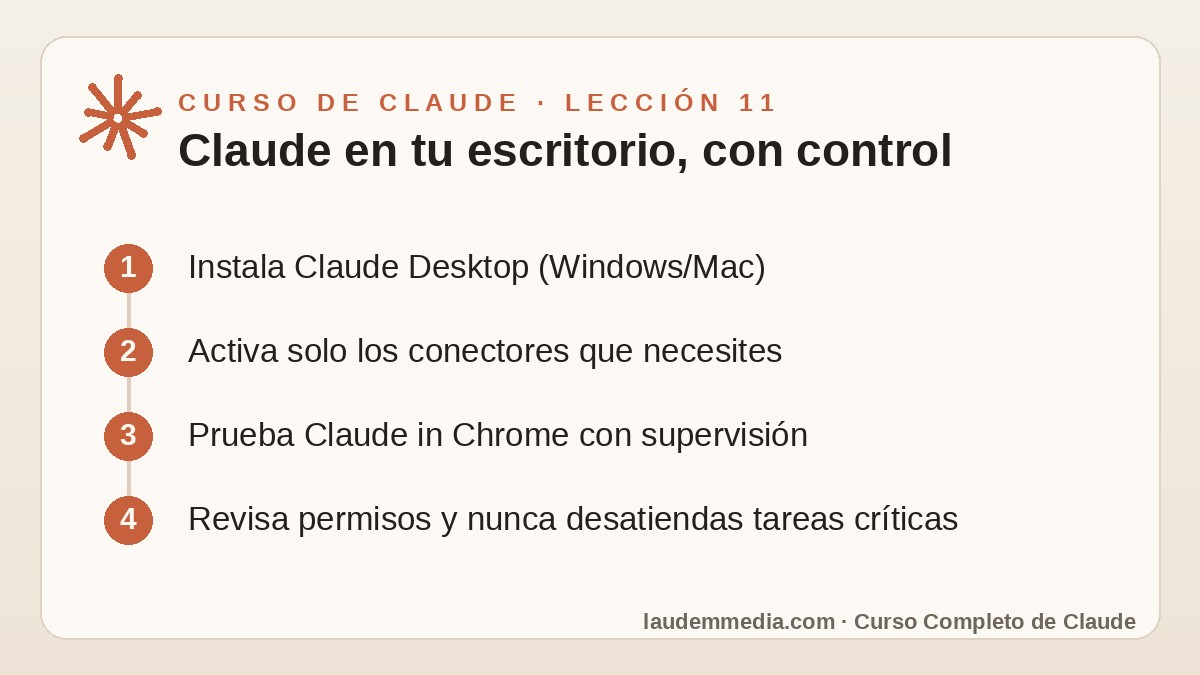
Claude puede salir de la pestaña del navegador y trabajar en tu escritorio: la app Claude Desktop se conecta a tus herramientas mediante conectores y MCP, la extensión Claude in Chrome actúa dentro de tu navegador con tu permiso, y las capacidades agénticas de «uso del ordenador» le permiten ejecutar tareas completas bajo tu supervisión. En esta lección aprenderás qué opción usar en cada caso, cómo configurar los permisos con cabeza y qué precauciones de seguridad son innegociables. Unos 15 minutos, sin necesidad de perfil técnico.
📚 Estás en la lección 11 de 15 del Curso Completo de Claude, gratis y en español. Puedes seguirlo en orden o saltar a la lección que necesites.
Claude Desktop: el asistente instalado en tu ordenador
Claude tiene aplicaciones oficiales de escritorio para Windows y Mac (además de las apps móviles para iOS y Android). La app usa tu misma cuenta, tus mismos Proyectos y tu misma memoria que la versión web, con dos ventajas: está siempre a un atajo de teclado de distancia y es la puerta de entrada a los conectores locales. Si todavía no tienes tu cuenta y tu espacio de trabajo bien configurados, repasa antes la lección de fundamentos de Claude.
Conectores y MCP: enchufa Claude a tus herramientas
Los conectores permiten a Claude buscar y leer información de tus servicios cuando tú lo autorizas: Google Drive, Gmail, Google Calendar y otros. Debajo de todos ellos hay un estándar abierto llamado MCP (Model Context Protocol), que funciona como el «USB de la IA»: cualquier herramienta que ofrezca un conector MCP puede enchufarse a Claude. En la app de escritorio, además, puedes añadir conectores locales que dan acceso a carpetas y aplicaciones de tu propio ordenador.
Busca en mi Google Drive el contrato más reciente con el proveedor [NOMBRE] y resúmemelo en 5 puntos: objeto del contrato, importe, duración, condiciones de renovación y penalizaciones. Dime también la fecha exacta de vencimiento y si existe un plazo de preaviso obligatorio para no renovar.La regla de los conectores es siempre la misma: concede acceso solo a lo que necesitas —una carpeta concreta, no todo el disco; un calendario, no toda la cuenta—, revisa qué permisos aceptas al activarlos y desactiva los que dejes de usar.

Claude in Chrome: un copiloto dentro del navegador
La extensión Claude in Chrome lleva a Claude a donde pasas media jornada: el navegador. Puede ver la página que tienes abierta y, con tu permiso, actuar sobre ella: rellenar formularios, navegar entre páginas, extraer datos o comparar información entre pestañas. Casos típicos en una PYME: una gestoría rellenando formularios administrativos repetitivos, una tienda online comparando precios de la competencia o un despacho extrayendo datos de boletines oficiales.
Estás viendo la ficha de uno de mis productos. Compárala con las dos pestañas que tengo abiertas de la competencia y devuélveme una tabla con: precio, gastos de envío, plazo de entrega y valoración media. Después dime en qué salimos peor parados y qué cambiarías primero. No hagas clic en nada ni navegues a otras páginas: solo lee y compara.Fíjate en la última frase del prompt: definir qué no puede hacer es tan importante como definir la tarea. Acostúmbrate a ponerle límites explícitos desde el primer día.
Computer use: cuando Claude maneja el ordenador por ti
La capa más avanzada es el «uso del ordenador»: capacidades agénticas con las que Claude ejecuta tareas de varios pasos manejando aplicaciones —abrir, hacer clic, teclear— como lo haría una persona. La forma correcta de tratarlo es como a un empleado nuevo en su primera semana: tareas acotadas, instrucciones por escrito, supervisión constante y nada de darle las llaves de la caja. El sistema te pide permiso para actuar y tú puedes intervenir en cualquier momento; mantén esa supervisión siempre que la tarea toque dinero, envíos o datos de clientes.
Vas a ayudarme a descargar las facturas del trimestre de este portal de proveedores y a guardarlas en la carpeta «Facturas 2T». Reglas estrictas: 1) trabaja solo dentro de este portal, no visites ninguna otra web; 2) antes de hacer clic en cualquier botón que no sea «Descargar», detente y pregúntame; 3) no introduzcas ninguna contraseña, la sesión ya la he iniciado yo; 4) al terminar, lista los archivos descargados para que los verifique uno a uno.Casos reales para una PYME
- Gestoría: descargar facturas y extractos de varios portales y renombrarlos con un criterio único, con revisión humana final.
- Clínica: preparar cada mañana el resumen del día combinando el conector de Google Calendar con las notas guardadas en un Proyecto.
- Tienda online: vigilar precios de la competencia y volcar la comparativa en una tabla semanal.
- Despacho: extraer datos de resoluciones y boletines oficiales y llevarlos a una hoja de cálculo estructurada.
- Restaurante: pasar los pedidos a proveedores recibidos por correo a la hoja de compras de la semana.
Precauciones de seguridad (léelas dos veces)
- Permisos mínimos: acceso a una carpeta o a un sitio concreto, nunca «a todo por comodidad».
- Supervisión activa: observa lo que hace, sobre todo las primeras veces y en pasos irreversibles como pagar, enviar o borrar.
- Nunca contraseñas ni datos bancarios en las instrucciones: inicia sesión tú y deja que el agente trabaje después.
- Cuidado con la inyección de instrucciones: una web maliciosa puede esconder texto que intente dar órdenes al agente; limita los sitios en los que trabaja y desconfía si se desvía de la tarea.
- Datos de clientes siempre anonimizados y configuración de privacidad de tu cuenta revisada.
- Desactiva los conectores y extensiones que no estés usando.
Anthropic, la empresa creadora de Claude, publica sus propias recomendaciones de seguridad para estas capacidades agénticas en anthropic.com: merece la pena leerlas antes de delegar tareas delicadas.
Errores comunes
- Conceder permisos amplios «para no tener que autorizar cada vez»: aquí la comodidad es enemiga de la seguridad.
- Encargar tareas críticas (pagos, envíos masivos, borrados) sin supervisión desde el primer día.
- No poner límites en el prompt: dile siempre dónde puede actuar y ante qué debe detenerse y preguntar.
- Esperar perfección en webs caóticas: los portales llenos de ventanas emergentes y verificaciones siguen necesitando manos humanas.
- Usar el cañón para matar moscas: para redactar, resumir o analizar basta el chat; reserva el uso del ordenador para tareas que exigen actuar sobre aplicaciones.
Ejercicio práctico
Mini-reto de 5 minutos: instala la app Claude Desktop (o entra en claude.ai) y activa un único conector que vayas a usar de verdad, por ejemplo Google Drive. Adapta el prompt de la sección de conectores a un documento tuyo real que no sea sensible y pídele el resumen. Criterio de éxito: Claude localiza el documento correcto a la primera y el resumen coincide punto por punto con lo que dice el original.
Con esto ya tienes todas las piezas del puzle: chat, plantillas, Proyectos, Artefactos y escritorio. En la próxima lección las combinarás para diseñar tu flujo de trabajo de IA personal. Y si quieres repasar cómo automatizar tus tareas repetitivas antes de dar ese paso, este es el momento. Índice completo, como siempre, en el Curso Completo de Claude.
¿Prefieres que lo implantemos por ti? En LaudeMMedia llevamos más de 25 años ayudando a empresas y automatizamos negocios con IA de principio a fin, con agentes supervisados y seguros. Mira nuestro Piloto IA para empresas o nuestra agencia de automatización con n8n. Llámanos: +34 910 059 091.
Preguntas frecuentes
¿Claude puede usar mi ordenador sin que yo me entere?
No. Las capacidades de uso del ordenador tienes que activarlas tú, conceder los permisos correspondientes y las acciones se ejecutan a la vista, con confirmaciones por el camino. Aun así, mantén supervisión activa en pasos delicados como pagos, envíos o borrados, igual que harías con un empleado recién llegado.
¿Qué es MCP explicado en fácil?
MCP (Model Context Protocol) es un estándar abierto que funciona como un enchufe universal entre Claude y otras herramientas. Si un servicio ofrece un conector MCP —tu nube de archivos, tu calendario, una aplicación de tu ordenador—, Claude puede leerlo o actuar sobre él, siempre con los permisos que tú concedas.
¿Es seguro darle a Claude acceso a mi correo o a mis archivos?
Con prudencia, sí: los conectores son oficiales y tú controlas los permisos. Aplica siempre el principio de mínimo acceso (una carpeta concreta, no todo el disco), evita datos sensibles de clientes sin anonimizar, revisa la configuración de privacidad y desactiva lo que no uses. Ante la duda, empieza con una carpeta de prueba.
⬅ Anterior: Lección 10: Artefactos de Claude · Índice del curso · Siguiente: Lección 12: Diseño de Flujos de Trabajo ➡